Practica varias veces lo que te indica el manual y bórralo. Después de hacerlo una o varias veces podrás aplicar lo aprendido a tu vida, porque la vida de cada persona es diferente.
También es posible crear un registro para hacer un seguimiento de algo que aún está en curso, como:
. ¿Durante cuánto tiempo puedes hacer ejercicio?
. ¿Cuánto necesitas dormir para despertarte sin alarma?
. ¿Cuánto tarda en enfriarse tu pastel?
. ¿Cuánto tiempo tardas en cocinar tu nueva receta?
Cuando la tarea esté completada, puedes agregar la hora al registro y esa información será tuya para siempre. Una vez que tengas esa información, puedes centrarte en la siguiente cosa que se puede mejorar. Esa es la idea detrás de SECURElogBook.
Este también es el tipo de registro que puedes crear si tienes una gran idea o simplemente te diste cuenta de que debes hacer algo hoy, pero no tienes tiempo para colocarlo en el momento adecuado. Solo quieres recordarlo y asegurarte de revisarlo hoy, ya que será resaltado como registro amarillo. Es una buena práctica revisar tus registros amarillos una o dos veces al día.
1. Abre SECURElogBook y ve a la ventana principal, con fondo azul:
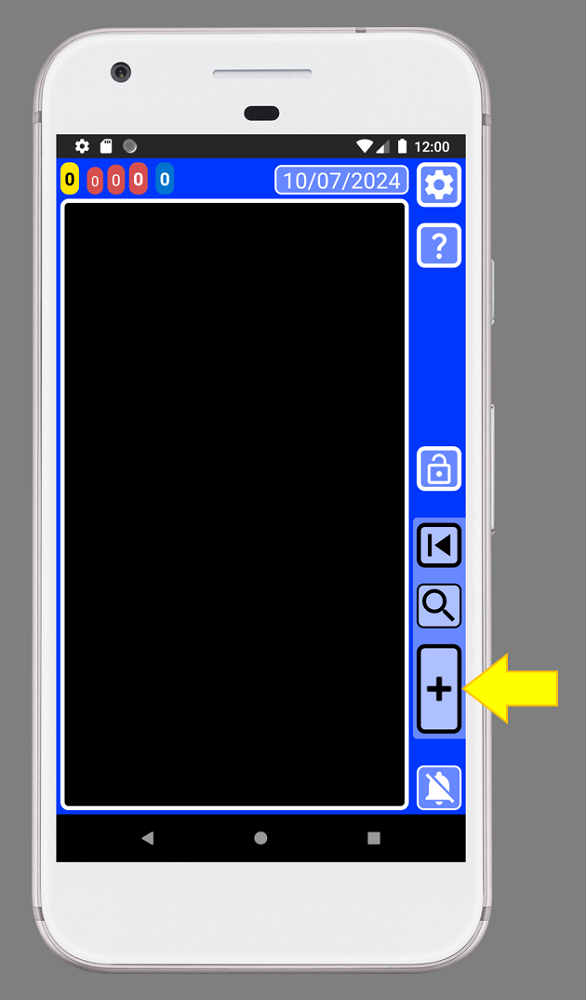
2. Crea un nuevo registro presionando el botón indicado con la flecha amarilla (imagen superior).
3. Una vez que se abre la ventana del creador (fondo verde), podemos crear nuestro registro/tarea:
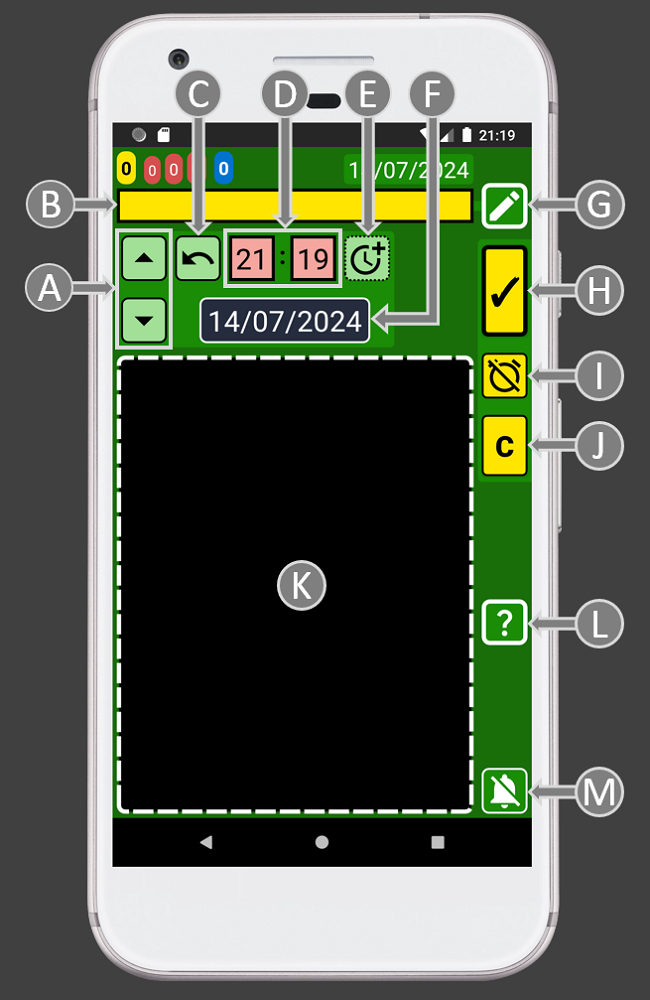
La pequeña lista con registros (K) mostrará solo los registros que coinciden o siguen el momento seleccionado por fecha y hora (D y F).
4. Por defecto, la hora del registro está configurada en el presente y la tarea está marcada como no completada. Por eso los botones de registro (H, I, J) están amarillos.
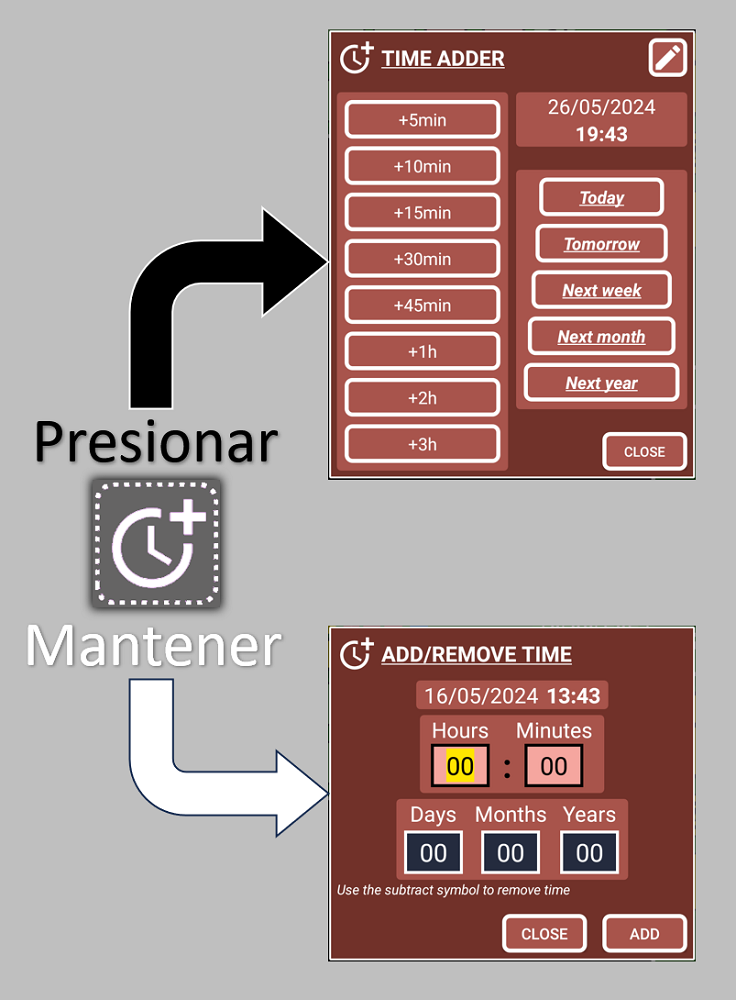
Al crear un registro es útil tener la hora actual configurada como la hora de nuestro registro por defecto. Observe que la hora del teléfono es la misma que la de nuestro registro, 21:19. Gracias a esto podremos sumar o restar tiempo fácilmente al utilizar el botón para abrir las ventanas de ayuda para gestionar el tiempo:

5. Agrega el texto dentro del cuadro de texto. Si guardas un registro/tarea sin texto, el programa agregará "SIN TEXTO" por defecto.
6. Dado que estamos registrando un evento que aún está en curso, no necesitamos hacer nada. Un nuevo registro, por defecto, se establece en la hora actual y no está completado. Por lo tanto, los botones de registro (H, I, J) serán amarillos.
El color de los botones de registro (H, I, J) es como una vista previa de cómo se verá el registro que estamos creando.
7. Ahora que tenemos un registro amarillo, podemos guardarlo presionando el botón (H).
8. Si los botones de registro se vuelven rojos, es porque ya hay un registro configurado con esa fecha y hora. Esto significa que no puedes guardar tu registro allí. Este registro con la misma hora será el primero en la lista de registros. Si eso sucede, simplemente seleccione otro momento para guardar el registro.
9. Guarda el registro presionando el botón H. Verás un mensaje de confirmación con un fondo negro:
. Negro = pasado.
. Rojo = hoy.
. Azul = mañana.
. Verde = pasado mañana.
 en la ventana principal para abrir el último registro guardado y corregir el problema.
 ¡Felicidades, acabas de guardar tu primer evento!